Tampilkan postingan dengan label Tips dan Trik PC. Tampilkan semua postingan

Rabu, 23 Januari 2013

Apa Itu LINE


Line - Apa sih itu LINE ? bagi kalian yang belum pada tau , aku jelasin nih apa itu line ,
Line adalah aplikasi messenger yang sangat bagus dan tidak kalah dengan aplikasi messenger lainnya .. Aplikasi yang baru keluar ini telah digunakan oleh 230 negara di seluruh dunia .
Line  sendiri memiliki banyak fitur yang diidam”kan oleh orang-orang , mau tau apa fitur line ?? penasarann ?? :D
Kelebihan LINE :
1.Line memberikan layanan free call , artinya kita dapat telepon gratis ke pengguna line lain tanpa dipotong biaya pulsa,hanya menggunakan data internet.
2.LINE mempunyai nomor telphone sebagai Account ID seperti Whatsapp,tapi juga bisa mempunyai User ID untuk mempermudah orang meng-invite ID kita dan menyembunyikan nomor telphone kita jika itu privacy.
3.Grup Messenger bisa sampai 100 anggota
4.Selain itu LINE juga menyediakan Add friend melalui QR code dapat dibuat gratis melalui LINE,sesuatu yang jarang di aplikasi serupa.
5.Di LINE selain menyediakan emoticon dan autotext juga menambah tambahan baru yaitu Stickers, hampir serupa dengan emoticon tapi dengan expresi lebih banyak dan besar,dan juga ringan.
6.LINE menyediakan fitur Block/transparant List ID atau No HP yang tidak kita inginkan, dan juga menyedikan fitur keamanan password untuk menghindari orang lain membuka dan melihat isi percakapan kita.
7.LINE memungkinkan digunakan di OS Windows/MacOS, jd yang belum mempunya Smartphone Ber OS IOS (Iphone) atau Android bisa Coba lewat PC
Keren kan ?? untuk lebih jelasnya klik DISINI 
semoga bermanfaat ^^ jgn lupa comment nya yaa

kalau mau Tutorialnya Versi PC silakan Klick disini

Read More..

Kamis, 10 Januari 2013

Fungsi- Fungsi Tombol Shift


Fungsi Tombol Shift yang jarang diketahui

Apa yang kalian ketahui tentang tombol shift...??

mungkin saja yang anda ketahui tentang tombol shift adalah hanya untuk membesarkan huruf (secara umum), tombol shift mempunyai banyak kegunaan..

berikut saya akan memberikan sedikit fungsi Tombol Shift lainnya, silakan disimak dengan baik agar ilmunya bertambah..hehee

[Image: cool-shift-key-lamp.jpg]

berikut beberapa fungsi tombol "Shift" :


* Kombinasi tombol shift + del untuk menghapus file dan folder secara permanen dan takkan tersimpan di recycle bin. 

* Pada saat komputer booting, pencet tombol shift untuk mempercepat proses booting. 

* Sewaktu sobat memasukkan flash disk ke komputer/laptop, tekan tombol shift untuk mencegah autorun virus pada flash disk berjalan. 

* Pada saat membuka file melalui explore, tekan tombol shift dan secara otomatis file-file berubah menjadi tanpa nama. 

* Membuka halaman Web yg tadi udah ditutup
tekan tombol Shift+Ctrl+T maka akan membuka halaman yang tadi udah di tutup.

* Jika terdengar bunyi tiiiit, tekanlah tombol shift untuk menampilkan menu stickykeys. stickykeys berguna untuk memudahkan untuk mengkombinasikan 2 tombol atau lebih. jadi kita bisa tetap bisa menjalankan perintah yang kita inginkan tanpa memencet tombol sebelumnya. 

* tambahan dari ane nih, bila komputer lagi ngehang tekan ctrl+shift+esc. bisa buat compie respon lagi gan


semoga ilmu diatas dapat bermanfaat...
Read More..

Selasa, 20 November 2012

Cara Kontrol ( Remote ) Komputer Menggunakan Twitter


Mungkin Anda pernah terburu-buru bepergian sehingga lupa mematikan komputer. Dengan menggunakan TweetMyPC, kita tidak perlu lagi pulang kembali untuk mematikan komputer tersebut karena dari jarak jauh pun kita bisa melakukan shutdown (salah satu perintahnya) asalkan komputer tersebut terhubung dengan internet. Penasaran dan ingin mencobanya ? Simak langkah-langkahnya di bawah ini:
  1. Download TweetMyPC di sini
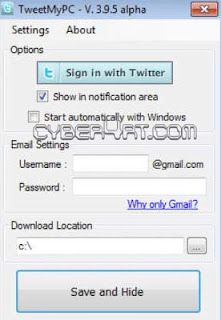
  2. Install dan Sign In menggunakan akun Twitter Anda

    Cara Kontrol ( Remote ) Komputer Menggunakan Twitter
  3. Masukkan username dan password akun Twitter Anda lalu klik Authorize App
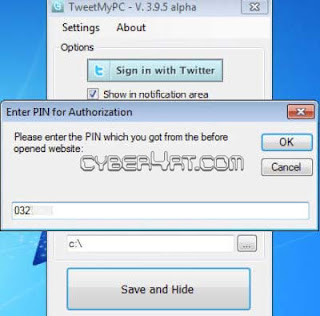
  4. Anda akan diberikan PIN, masukkan PIN tersebut pada aplikasi TweetMyPC yang Anda buka di komputer

    Cara Kontrol ( Remote ) Komputer Menggunakan Twitter
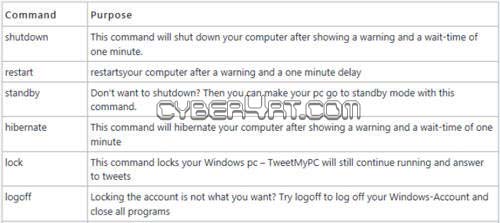
  5. Sekarang Anda tinggal mengirimkan perintah khusus ke komputer dari akun Twitter. Klik  AboutBasic Command List untuk melihat daftar perintah daftar-daftar perintah untuk mengontrol ( remote ).

    Cara Kontrol ( Remote ) Komputer Menggunakan Twitter
  6. Ada banyak perintah yang tersedia sebagai referensi Anda. Anda hanya perlu men-tweetperintah tersebut di akun Twitter Anda. Jika Anda ingin mematikan komputer, tweet kata:shutdown
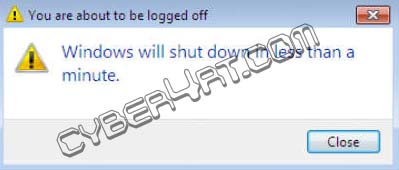
  7. Dalam beberapa detik kemudian akan muncul pada komputer Anda sebuah peringatan bahwa komputer akan dimatikan dalam beberapa menit.

    Cara Kontrol ( Remote ) Komputer Menggunakan Twitter
Karena TweetMyPC menggunakan Twitter sebagai saluran perintah Anda, sebaiknya Anda membuat akun Twitter khusus hanya untuk tujuan ini dan mengatur setiap tweet ke mode privasi. Hal ini untuk menghindari spam tweet pada timeline followers Anda.
Read More..

Senin, 05 November 2012

Cara Rubah Keybord ke Joystik


Tidak semua game yang kita miliki di komputer bisa dimainkan menggunakan gamepad atau stick USB (yang seperti stick Playstation dan lainnya). Agar kita bisa memainkan game dengan stick tersebut, kita perlu konfigurasi tombol pada papan keyboard dengan tombol-tombol pada stick USB yang kita miliki. Untuk melakukan hal tersebut, kita perlu software yang bisa mengkonfigurasi tombol perintah pada papan keyboard dengan stick USB atau gamepad lainnya. Software tersebut adalah Xpadder. Dengan Xpadder, kita bisa mengatur atau mencocokkan tombol pada papan keyboard dengan tombol pada gamepad sehingga kita bisa memainkan setiap game menggunakan stick USB tadi. Sayangnya software ini termasuk “shareware” alias dijual. Jika anda berminat membelinya, silahkan kunjungi www.xpadder.com. Tetapi jika ingin mencari yang bajakan, hati-hati dengan virus trojan yang menyertainya. Saya hanya berbagi info saja mengenai konfigurasinya saja. Berikut contoh ikon Xpadder tadi :

capture9
Untuk melakukan konfigurasi, pastikan anda sudah install software bawaan dari stick yang anda beli. Kemudian install Xpadder di komputer anda. Langkah awal konfigurasi, anda pasang stick USB pada port CPU. Buka “Control Panel” dan klik pada menu “Game Controller” untuk test fungsi tombol pada gamepad yang anda miliki. Jika jendela sudah terbuka, klik pada properties dan anda bisa mulai lakukan test fungsi tombol pada gamepad. Tekan tombol satu persatu dan tekan tombol arah. Jika semua berfungsi, pasti ditampilkan pada jendela “properties tadi, berikut tampilannya :
capture30 
Menu pada Control Panel
capture43
capture45
Jika gamepad atau stick USB sudah berfungsi dengan baik, langkah selanjutnya adalah menjalankan Xpadder. Buka folder dimana anda meng-extrak Xpadder dan double click untuk menjalankannya. Ketika jendela Xpadder terbuka, anda perlu membuat “profile” untuk setiap masing-masing game yang anda kehendaki. Misal, untuk 1 game, maka anda buat profile dengan nama game yang anda pilih. Berikut tampilan jendelanya :
capture14
Klik pada ikon “gamepad” dan pilih “New” untuk mulai membuat profile baru. Setelah anda klik “New” akan ditampilkan jendela seperti berikut :
capture17
Klik pada “Sticks” dan beri tanda centang pada “Enabled” lalu klik “Detect”, maka akan ditampilkan gambar D-Pada pada jendela Xpadder. Tekan tombol arah berdasarkan instruksi yang ditampilkan. Misal arah ← maka anda harus tekan tombol arah ke kiri. Sebab jika anda tekan tombol yang tidak sesuai, nanti fungsi tombol arah akan kacau dan tidak sesuai. Berikut screenshotnya :
capture18
Setiap anda tekan tombol arah, pada jendela Xpadder akan tampak menyala hijau tergantung tombol arah yang anda tekan. Jika tombol arah sudah ter-konfigurasi, selanjutnya kita perlu konfigurasi tombol “action” (gamepad bagian kanan). Klik pada “Buttons” lalu tekan tombol action satu persatu, mulai dari tombol 1 (segitiga), 2 (bundar), 3 (X), 4 (kotak) kemudian L1, L2, L3 dan L4. Maka akan muncul symbol kotak-kotak yang mewakili setiap tombol yang anda tekan, berikut tampilannya :
capture16
Jika semua tombol sudah diaktifkan, klik OK. Setelah anda klik tombol “OK” tadi akan ditampilkan jendela untuk mulai mencocokkan tombol gamepad dengan perintah pada papan keyboard, berikut tampilannya :
capture48
Pada gambar diatas, ditunjukkan tampilan tombol seperti yang telah anda buat sebelumnya. Untuk tombol arah sudah dipastikan berfungsi, anda bisa mencobanya dengan mulai menekan satu persatu tombol arah pada gamepad anda. Jika menyala hijau, itu pertanda sudah berfungsi dengan benar. Bagian paling penting adalah mencocokkan deretan kotak-kotak diatasnya. Setiap anda klik pada satu kotak, maka akan ditampilkan jendela keyboard untuk memilih tombol pada papan keyboard yang sesuai dengan fungsi game yang anda mainkan. Berikut contoh tampilannya :
capture13
Pada langkah ini, anda harus tahu tombol perintah pada papan keyboard sesuai dengan game yang hendak anda mainkan, misal game Beach Head 2000. Pada game Beach Head 2000, tombol spasi pada papan keyboard berfungsi untuk mengganti senjata dan tombol “M” berfungsi untuk meluncurkan rudal (Missile). Maka kita bisa menempatkan tombol M (Missile) sesuai dengan yang kita inginkan, misal kita letakkan pada tombol kotak (4) dan tombol spasi untuk tombol L1. Arahkan kursor pada kotak yang sesuai kemudian klik, pada tampilan keyboard, klik pada tombol pada tampilan papan keyboard yang muncul dan sesuaikan. Berikut contoh visualnya :
capture49
Lakukan lagi untuk tombol lainnya sampai semua tombol perintah game sudah terkonfigurasi di Xpadder sesuai dengan keinginan anda. Jika semua sudah, tinggal kita simpan dan kasih nama sesuai dengan game yang kita konfigurasikan tadi. Klik pada ikon kertas di tengah atau diantara kolom nama dan pilih “Save as..”, maka akan muncul jendela untuk mengisikan nama dan folder tempat menyimpan settingan. Lihat gambar berikut :
capture51
capture15
Setelah anda beri nama, tinggal klik “Save” dan anda mulai bisa menggunakan gamepad atau stick USB anda. Jika anda ingin memainkan game lainnya, maka anda harus membuat “profile” baru dan setting profile Xpadder yang baru sesuai dengan game tadi. Sedang jika ingin memainkan game sebelumnya, anda tinggal buka Xpadder, klik ikon gamepad dan pilih Open lalu pilih profile yang telah anda beri nama sesuai dengan game yang hendak anda mainkan dan klik “Open”. Maka konfigurasi tombol akan muncul sesuai dengan settingan yang telah anda buat sebelumnya. Demikian tutorial cara konfigurasi gamepad dengan papan keyboard untuk memainkan game yang tidak mendukung gamepad menggunakan Xpadder. Selamat mencoba!
Read More..

Minggu, 04 November 2012

Jalankan OS Android di PC/Laptop (Virtual Box)


Ok, hari ini ane mau coba share tentang cara menjalankan OS Android di Laptop/PC dengan menggunakan Virtual Box. Langsung z, ikutin cara-cara di bawah ini.
 Pertama download kedua tool di bawah ini!
1. VirtualBox-4.1.2-73507-Win.exe
2. android-x86-2.2-r2-sparta.iso
setelah di download, install Oracle VM Virtual Box nya terlebih dahulu, kemudian jalankan!!


Selanjutnya, klik Baru/New, lalu ikuti petunjuknya sesuai dengan screenshot di bawah ini :

Isi Nama sesuai dengan yang diinginkan disini contohnya Android, dan pada Operating System pilih Other, pada Version pilih Other/Unknown.
Disini saya memakai 500 MB karena ini merupakan Mobile Operating System.
Ceklist Star-up Disk / Boot Disk dan Create New Hard Disk.
Kemudian pilih VHD (Virtual Hard Disk)
Centang pada Dynamically allocated
Pada location pilih lokasi dimana file berekstensi .vhd tersebut di simpan. Disini saya menyimpannya di Disk C, pada folder Android. Size biarkan 2 GB atau mau di tambah silakan.
Selanjutnya klik Mulai. Ikuti semua petunjuk sampe ketemu tampilan seperti di bawah ini :
Pada Source Media, pilih file yang sudah di download tadi. Kemudian next dan finish.
Disini kita tidak menginstallnya tapi hanya menjalankannya dengan memilih Live CD - Run Android-x86 without installation (HDPI) lalu tekan enter.
Loading..... android.
Dan seperti gambar di atas lah tampilan utama nya,., Tampilan aplikasinya. Anda juga bisa menambah applikasinya lewat App Store. So Enjoy,,, and stay connected!! Posted Read more: http://blogger-dot-blogspot.blogspot.com/2011/12/jalankan-os-android-di-pclaptop-virtual.html#ixzz2BKPhQTza
Read More..

Cara Install Android OS di Komputer PC atau Notebook

Cara Install Android OS di Komputer PC - atau Notebook Umumnya untuk dapat menikmati Android OS Anda harus memiliki ponsel atau tablet yang memang didesain untuk Android OS. Namun kini Anda juga bisa coba menikmati Android OS ini di komputer PC atau Notebook dengan menggunakan aplikasi VirtualBox. Untuk semuanya ini yang harus Anda persiapkan tentunya adalah seperangkat komputer ditambah aplikasi VirtualBox yang terinstall di komputer serta Anda juga harus memiliki file ISO dari Android OS.

Install Android OS di Komputer PC atau Notebook=


Install Android OS di Komputer PC atau Notebook


Berikut ini adalah cara install Android OS di komputer PC

Download dan install Virtual Box di komputer
Download ISO Image File Android (Android-x86-2.2-generic.iso)
Jalankan Virtual Box, silahkan klik New (Ctrl+N), tekan Next
Tulis Android (atau terserah) pada menu os type. Pada pilihan Operating System, pilih Linux kemudian pada Versions pilih Other Linux lalu pilih Next
Selanjutnya pilih Base Memory Size 256 MB lalu tekan Next
Check Start Up Disk lalu pilih Create New Hard Disk klik Next
Pilih Fixed Size klik Next >> Finish
Selanjutnya akan muncul tampilan awal Virtual Box, silahkan pilih Settings >> Disk Storage
Pilih Empty Drive dan pilih Virtual CD/DVD Image (tentukan lokasi image Android yang telah didownload tadi)Pilih System Settings >> hilangkan pada Enable Absolute Pointing Device, kemudian klik OK
Terakhir klik menu Start. Proses instalasi akan berjalan, jika ada pesan klik saja OK.

Setelah proses instalasi selesai maka Anda bisa mencoba hasil instalasi Android OS di komputer. Silahkan coba gunakan untuk menjalankan aplikasi, game atau browser yang terinstall bersamaan saat instlasi Android OS di komputer.
Semoga bisa bermanfaat.

Copyright © : http://hasbihtc.blogspot.com/2012/02/cara-install-android-os-di-komputer-pc.html#ixzz2BK02hUAP
Read More..

Kamis, 11 Oktober 2012

Mengatasi Komputer Mati Tiba - Tiba

1. Dari sisi software, system telah terinfeksi sejenis virus yg mengganggu system shutdown, system restart serta adanya code malicious yaitu kode virus yg terus-menerus memanggil system komputer secara ilegal, sehingga komputer berjalan tanpa diperintah untuk melakukan perintah ilegal tersebut, misalnya melakukan shoutdown dan restart. Kedua system komputer corrupt, disebabkan gagal startup dan recovery pada saat komputer baru dihidupkan, hal tersebut disebabkan instalasi program (software) yg konflik dan tidak kompatable dengan system komputer membuat system komputer menjadi tidak stabil dan corrupt.

2. Dari sisi Hardware. Matinya komputer secara mendadak, pertama power supply sudah mau mati, kedua kipas processor tidak berfungsi dengan baik, kadang hidup kadang mati,menyebabkan processor kepanasan sehingga respon dari system bios yang disetting pada temperatur tertentu segera merestart atau mematikan komputer tujuannya supaya processor dan motherboard tidak terbakar, hal ini telah menjadi standar keamanan yg telah dibuat para produsen motherboard untuk keamanan PC.

Solusi :
Kalau permasalahan yg nomer 1 mudah, cukup di scan dengan antivirus, atau jalankan system restore.
Kalau masalah hardware :
1. Cek Kabel, mulai dari Kabel yang masuk ke UPS/Stabilizer, kabel Power ke Monitor, kabel Monitor ke CPU dan kabel yang masuk ke Komputer. Pastikan pemasangannya telah sesuai dan kencang, serta arus listriknya ada dan cukup.
2. Jika terdapat CD-ROM / DVD-ROM dan bisa dibuka/tutup, maka kemungkinan permasalahan ada di komputer (CPU), mulai dari kabel power yang masuk ke motherboard atau motherboard itu sendiri, cek pemasangan kabelnya.
3. Jika dua langkah diatas sudah dicek, dan masih belum menyala, matikan komputer dan Reset BIOS di Motherboard. Caranya bisa dilihat di buku panduan motherboard, dan cari menu Reset BIOS. Biasanya untuk mereset BIOS dapat dilakukan pada Jumper 1 (JP1). Disana ada 3 pin, yang 2 diantaranya dihubungkan dengan sebuah konektor kecil. Untuk mereset, tinggal melepas dan memasang di 2 pin yang satunya. Misalnya 3 pin tersebut 1,2,3 dan pin 1 dan 2 sudah terhubung, maka untuk mereset tinggal melepas dan memasang di pin 2 dan 3. Biarkan sekitar 30 detik atau lebih kemudian kembalikan seperti semula. Nyalakan komputer.
4. Baterai CMOS dan Reset Switch. Jika BIOS telah di reset dan masih tidak menyala, coba lepas Baterai CMOS, yang ada di motherboard. Diamkan sekitar 1 menit, kemudian dipasang kembali dan nyalakan komputer. Jika baterai sudah cukup lama, lebih dari 3 tahun, ada baiknya diganti dengan yang baru. Apalagi jika jam di komputer sering tidak cocok.
5. Jika kipas Processor / VGA berputar, tetapi komputer masih belum menyala, maka kemungkinan ada yang tidak beres dengan BIOS motherboard atau Motherboard memang sudah rusak. Mungkin BIOS perlu di Update, tetapi sebelum update, komputer harus bisa menyala (masuk BIOS) terlebih dahulu. Untuk melakukan hal itu, coba lepas kabel Hardisk, CD-ROM, Floppy. Kemudian, lepas Memori komputer (RAM) dan ganti di slot yang lain atau gunakan memori komputer lain. Hal ini mungkin harus diulangi sampai beberapa kali, hingga ada tanda-tanda kehidupan.
6. Jika CPU sudah kelihatan bekerja, hardisk berputar dan lampu led CPU berkedip-kedip tetapi monitor tidak ada tampilannya, maka kumungkinan VGA ( Kartu Grafis) komputer yang bermasalah. Coba ganti dengan VGA lain atau cek VGA tersebut di komputer lain (Hal ini jika VGA tidak jadi satu dengan motherboard).
7. Jika dengan semua langkah diatas, komputer juga belum menyala, mungkin komputer perlu di service orang yang lebih ahli. Untuk mengetahui lebih detail permasalahan motherboard atau ingin menjadi teknisi, sebaiknya membeli sebuah alat khusus yang disebut PC Analyzer, yang memang dirancang untuk mengetahui kerusakan motherboard. by Indra Cenil
Read More..

Kamis, 27 September 2012

Cara Membuka Password di Windows 7 yang lebih sederhana


Sebelumnya saya pernah membahas mengenai cara membuka password komputer seperti Cara mengatasi lupa password dan Cara Mudah Reset Password Logon Windows 7,
kali ini akan kembali saya share Cara Membuka Password di Windows 7 yang lebih sederhana, langsung saja simak penjelasan saya di bawah ini :


1.  Start computer, tidak perlu menunggu load Windows. Click “F8” di keyboard, sebelum Windows start up. Lalu akan tertampil beberapa list pilihan untuk proses.
    2.  Pilih start computer dalam “Safe Mode”
    3.  Buka start menu.
    4.  Buka “Control Panel” (dari dalam start menu)
    5.  Pilih “User Accounts and Family Safety” di dalam pop-up jendela Control Panel
    6.  Click section link “Change Your Windows Password” di bawah section “User Accounts”
    7.  Click “Remove Password”, verify dan submit.
    8.  Restart computer secara normal, tidak perlu menekan F8 lagi.
    9.  Untuk reset password, Anda dapat mengakses “User Accounts and Family Safety” lagi, lalu click “Change Your Windows Password”, masukkan password yang diinginkan,
verify dan submit.

Semoga bermanfaat.


Copyright : Galery Zone - : disini
Read More..

Jumat, 21 September 2012

Cara Menghilangkan Virus Zaberg

SEMULA penulis heran, kok beberapa file antivirus dan semacamnya hilang. Secara tidak sengaja, ketika penulis melihat “Startup”, ada nama file yang baru penulis kenal, yaitu “Zaberg,exe”. Apakah ada hubungannya dengan hilangnya file-file antivirus serta gangguan internet? Penulis tidak tahu. Yang pasti, ketika penulis browsing di internet, cukup lumayan banyak pengguna internet yang terkena file tersebut. Bahkan ada beberapa pertanyaan tentang bagaimana cara menghapus file tersebut. Celakanya, informasi tentang cara menghapus file tersebut sangat sedikit. Kabarnya, file tersebut muncul sekitar pertengahan atau akhir 2011. Ada yang mengatakan itu virus, malware, spyware atau apalah. Yang pasti file tersebut cukup mengganggu. A.Bagaimana cara mencek ada tidaknya Zaberg.exe di komputer Anda? Ikuti langkah-langkah dibawah ini.
 1.Start!Run! Ketik “msconfig”. OK!
 2.Klik Startup
 3.Cari bama “zaberg”. Jika ada dan dicentang (tanda “V”), berarti komputer Anda terinfeksi file tersebut.           B.Bagaimanacara menghilangkan file Zaberg.exe tersebut
1.Silahkan online 
2.Download file RegRun Animator dengan nama file “reanimator” dalam format zip. Download di: disini
 3.Silahkan install (tetap online)
 4.Restart komputer.
 5.Online lagi
 6.Klik icon “Reanimator” di desktop
 7.Akan muncul beberapa windows.
 8.Tutup semua wibdows kecuali yang terakhir:”RegRun User Assistant”
 9.Klik “Scan for viruses”
 10.Klik “Scan windows startup”
 11.Klik “Make Scan Now”
 12.Tunggu sampai 100%
 13.Klik “Fix problems”
 14.Di Related file muncul:” explorer.exe ,C:\RECYCLER…dst yang merupakan lokasi file Zaberg.Exe dan lokasi ini bersifat hidden (tersembunyi).
 15.Klik “Get it out”. Klik “Yes”
 16.Di “Bad…%” Klik di “Why?”
 17.Jika muncul “File really exist”. Berarti Zaberg.exe masih bercokol di komputer Anda.
 18.Klik “Get it out” lagi. Klik “Cancel”. Klik “Exit” atau “Close” 19.Muncul: Related file: C:\WINDOWS\”NAMA FILE” lain…
20.Baca kalimat dengan huruf merah. Jika mengandung kata “malware”,”spyaware”,maka klik “Get it out” 21.Klik D”Delete”
22.Selanjutnya jika muncul khuruf merah “malware”,”spyware” dan semacamnya, klik saja “Get it out” kemudian klik “Delete”
 23.Jika muncul tulisan “Reboot is required…dst” Klik “Reboot Computer”
 24.Muncul: “Do you want to proceed…dst”. Klik “Yes”.
 25.Tunggu!
 26.Selesai reboot akan muncul window RegRun…Klik “Cancel”
 27.Biasanya akan muncul window “System Configuration – Utility”. Klik “Startup”
 28.Cari file bernama “zaberg” -Jika ada tanda cawang (“V”), berarti file tersebut masih aktif. Anda harus mengulangi proses B1 hingga B25. -
Jika tidak ada tanda cawang (“V”) berarti file tersebut sudah tidak ada aktif lagi.
 29.Selesai Catatan:
 1.Jika Anda merasa tidak memerlukan RegRun atau Reanimator lagi, bisa Anda uninstall : Start!Programs!Reanimator!Uninstall Reanimator.
 2.Selanjutnya install antivirus/antispyware terbaru (keluaran bulan sekarang dan tahun sekarang). Install! Aktifkan!Scan komputer Anda menggunakan.Hapus semua virus.
 Semoga bermanfaat.
By : Hariyanto Imadha

Cara lain

Fix Zaberg.exe With Zaberg Removal Membasmi Zaberg.exe


Removal of Zaberg.exe is also aggravated by storing the malicious file in separate folder created within Recycle bin. The trick is too plain and hardly enables the infection to bewilder few low quality security suites
A suspicious file zaberg.exe has appeared in a virus analysis report
It creates a folder in the recycle bin and registers it as recycle bin. It then creates malicious EXE files in this folder. These files ma not be detected by anti virus programs. See this video on how to identify and remove a fake recycle bin folder.
It communicates with a remote IRC server. It may further download/ install more files and execute commands remotely.
 It is a worm that can infect other computers in a network. It can also infect removable drives

To Fix you can download this removal tools here Zaberg Removal
Read More..

Kamis, 29 Desember 2011

Mempercepat Kinerja IDM

Cara Mempercepat Download IDM (Internet Download Manager) - Semuanya udah pada tau IDM kan? Salah satu tool yang digunakan para netter untuk mengunduh (mendownload). Dan sepertinya, diantara banyaknya tool semacam ini, hanya IDM yang mendapatkan popularitas paling tinggi. Bukan tanpa alasan tentunya, banyak keunggulan yang bisa diperoleh dari IDM diantara tool lainnya. Antara lain kecepatan download yang lebih tinggi, bisa men-stop/me-resume file yang kita download sehingga bisa memudahkan kita saat mendownload, dan masih banyak yang lainnya. Tentunya semua orang ingin tau bagaimanaCara Paling Ampuh Mempercepat Download IDM, maka dari itu Nah disini saya ada beberapa  cara mempercepat download IDM (Internet Download Manager).

Cara pertama yaitu dengan menggunakan software yang bernama IDM Optimizer, salah satu software yang masih ada hubungan saudara dengan IDM yang bertujuan untukmengoptimalkan kecepatan download IDM.


Cara kerja IDMOptimizer :
1. Pastikan dahulu IDM kalian sudah running.
2. Jalankan IDMOptimizer.exe maka akan muncul 2 pilihan.
>Maximize Now! (memaksimalkan kecepatan download IDM)
>Restore Default (mengembalikan setting IDM ke keadaan standar)

3.Pilih Maximize Now! Maka akan muncul perintah untuk merestart IDM, klik OK lalu keluar dari IDMOptimizer dan matikan program IDM.
4. Ketika IDM dijalankan kembali dan berjalan di system tray maka kecepatan download Anda akan berubah kearah maksimal dengan sendirinya
Silakan download IDMOptimizer disini
Selain cara tersebut ada juga cara lainnya yaitu:
1. klik IDM di try icon
2. klik Option.
3. Pada Connection/Speed, pilih Other dan pada Default Max conn.number pilih 16 dan tutup kembali IDM.

4. Jalankan Regedit>HKey_Current_User>Software>Download Manager> (lihat jendela kanan) Connection Speed>double click>pilih decimal> isi dengan 9999999999999>OK. (Untuk menjalankan regedit bisa melalui run di Start dan ketikkan Regedit)

NB: Jangan Lupa Buat Backup dulu regeditnya biar tenang kalau ada apa-apa.
5. Tutup regedit dan cobalah untuk mendownload.
Catatan:
Kecepatan Download dipengaruhi juga oleh kondisi jaringan yg ada.


Mungkin sekian 2 cara yang bisa kalian coba untuk Mempercepat Download IDM (Internet Download Manager). Selamat mencoba :)
Read More..

Rabu, 23 November 2011

Cara Lock Folder pada Windows 7 tanpa Software tambahan


Ini diaaaa trik bagi para pengguna Windows 7. Mungkin kalian sering juga menyembunyikan suatu file atau folder dalam komputer agar tidak diketahui oleh orang lain karena sifatnya yang pribadi. Yang namanya komputer kan suatu saat bukan cuma kita aja yang make, pasti kadang keluarga juga ikut make bahkan teman pun juga sering buka2 komputer kita.
Nah, jika di dalam komputer kita ada file atau data2 yang sifatnya pribadi, seharusnya ga boleh diketahui oleh orang lain kan, makanya harus disembunyikan. Caranya gimana? Mungkin ada beberapa cara sih, bisa dengan cara dihidden, dengan memeberikan attribute hidden pada file, sehingga file itu ga bisa terlihat. Kalo cara ini sih ada kelemahannya, jika folder option dibuat show hidden file (pasti dah pada tau lah), maka file yang kita sembunyikan akan terlihat lagi.
Mungkin cara lain adalah menggunakan aplikasi tambahan, semisal folder lock, atau aplikasi sejenisnya. Bisa sih, tapi harus download dulu, dan biasanya aplikasi seperti itu adalah berbayar. Agak repot kan.
Padahal sebenarnya pada Windows 7 udah ada fasilitas untuk mengunci / lock file atau folder, jadi kita ga perlu repot mencari aplikasi lain untuk cara itu. Aku baru nyoba untuk Windows 7 sih, untuk Windows XP atau Vista belum aku coba, ga tau bisa apa ga, yang jelas untuk Windows 7 dah terbukti.
Ga usah basa basi lah, langsung aja caranya untuk lock folder pada Windows 7 :


1. Pada Windows Explore, terserah mau di C apa di D, buat folder baru, beri nama folder itu terserah kalian, misalkan aja folder Belajar

2. Buka folder dan tambahkan di dalamnya sebuah text document, caranya klik kanan di dalam folder, pilih new, pilih text document


3. Kopi kode di bawah ini ke dalam text document tadi
Quote:
Quote: cls
@ECHO OFF
title Folder Private
if EXIST "Control Panel.{21EC2020-3AEA-1069-A2DD-08002B30309D}" goto UNLOCK
if NOT EXIST Private goto MDLOCKER
:CONFIRM
echo Are you sure you want to lock the folder(Y/N)
set/p "cho=>"
if %cho%==Y goto LOCK
if %cho%==y goto LOCK
if %cho%==n goto END
if %cho%==N goto END
echo Invalid choice.
goto CONFIRM
:LOCK
ren Private "Control Panel.{21EC2020-3AEA-1069-A2DD-08002B30309D}"
attrib +h +s "Control Panel.{21EC2020-3AEA-1069-A2DD-08002B30309D}"
echo Folder locked
goto End
:UNLOCK
echo Enter password to unlock folder
set/p "pass=>"
if NOT %pass%== password here goto FAIL
attrib -h -s "Control Panel.{21EC2020-3AEA-1069-A2DD-08002B30309D}"
ren "Control Panel.{21EC2020-3AEA-1069-A2DD-08002B30309D}" Private
echo Folder Unlocked successfully
goto End
:FAIL
echo Invalid password
goto end
:MDLOCKER
md Private
echo Private created successfully
goto End
:End


4. Setelah dikopi kode tersebut. lihat pada kata password here (yang berwarna biru), ganti kata tersebut dengan sebuah password terserah kalian, misal 1234, jadinya


if NOT %pass%== 1234 goto FAIL


5. Beri nama text document itu dengan nama locker.bat. Caranya, pada text document pilih file, pilih save as, untuk file name diisi = locker.bat dan untuk save as type diganti all files, klik save.


6. Sekarang kembali ke folder Thekrim, di dalamnya akan dijumpai 2 file, text dokumen dan locker dengan tipe batch file. Klik dua kali pada file locker maka akan muncul folder baru bernama private.


7. Sekarang tinggal masukkan semua file2 pribadi yang ingin disembunyikan ke dalam folder private tadi.

8. Untuk mengunci sekaligus menyembunyikan folder private (yang berisi file pribadi tadi), tinggal double klik aja file locker, ini akan membuka sebuah perintah untuk mengunci (lock folder) atau tidak. Y/N?


9. Ketik Y (pada keyboard) kemudian enter, maka folder private akan menghilang


10. Jika kalian ingin memunculkan kembali folder private tadi, tinggal double klik aja pada file locker, kemudian masukkan password yang telah kalian buat tadi dan enter, folder private akan muncul dan dapat diakses lagi.


Nah, begitulah caranya mengunci (lock) folder pada Windows 7.


Mudah bukan ??? SELAMAT MENCOBA
sumber : http://butuhbelajar.blogspot.com/2011/01/cara-lock-folder-pada-windows-7-tanpa.html


Read More..

Kamis, 03 November 2011

Tips Memperbaiki Hardisk yang Rusak


Harddisk
adalah media penyimpan yang sangat penting pada computer. Sayangnya
umur pemakaian yang terbatas. Kerusakan pada harddisk dapat disebabkan
beberapa hal. Misalnya :

Power supply yang tidak memadai dan merusak kontroller harddisk dan motor. 
Harddisk terjatuh dan merusak mekanik didalamnya atau minimal terjadi bad sector. 
Terlalu sering dibawa bawa tanpa pengaman membuat platter harddisk rusak karena goncangan berlebih. 
Suhu didalam harddisk yang panas membuat kondisi harddisk dalam lingkungan tidak stabil.
Kondisi MTBF/umur harddisk, sudah tercapai dan akan rusak.

Hal yang masih
dapat dilakukan untuk memperbaiki harddisk yang terkena bad sector
adalah hanya kondisi dimana harddisk masih berputar, keadaan controller
harddisk masih bekerja. Tetapi keadaan ini masih dibagi lagi, bila
ingin mengunakan harddisk yang terkena bad sector. Masalah
penyebab bad sector adalah salah satu kerusakan yang sering terjadi.
Kondisi kerusakan oleh bad sector dibedakan oleh 3 keadaan. 

Kondisi
dimana platter harddisk aus. Pada kondisi ini harddisk memang sudah
tidak dapat digunakan. Semakin lama harddisk semakin rusak dan tidak
berguna lagi untuk dipakai sebagai media storage.
Kondisi
platter yang aus tetapi belum mencapai kondisi kritis. Kondisi ini
dapat dikatakan cukup stabil untuk harddisk. Kemungkinan harddisk masih
dapat diperbaiki karena platter masih mungkin dilow level.
Kondisi
platter yang aus, baik kondisi yang parah atau ringan tetapi kerusakan
terdapat di cluster 0 (lokasi dimana informasi partisi harddisk
disimpan). Kondisi ini tidak memungkinkan harddisk diperbaiki.

Membicarakan
keadaan harddisk untuk diperbaiki hanya memungkinkan perbaikan pada
kondisi ke 2, dimana permukaan harddisk masih stabil tetapi terdapat
kerusakan ringan di beberapa tempat.Tujuan

Upaya untuk mengunakan harddisk yang terdapat bad sector
Men-eliminasi lokasi kerusakan pada bad sector.
Tahapan 1Sebelum
melakukan tahapan selanjutnya sebaiknya mengunakan tahapan 1 untuk
memastikan kondisi platter harddisk yang rusak. Untuk mengetahui hal
ini harddisk harus dilakukan LOW LEVEL FORMAT (LLF). LLF dapat
dilakukan dari BIOS atau Software. Untuk BIOS, beberapa PC lama seperti
generasi 486 atau Pentium (586) memiliki option LLF. Atau dapat
mengunakan software LLF. Untuk mendapatkan software LLF dapat diambil
di Site pembuat harddisk. Atau mencari utiliti file seperti hddutil.exe (dari Maxtor - MaxLLF.exe) dan wipe.exe versi 1.0c 05/02/96.
Fungsi
dari software LLF adalah menghapus seluruh informasi baik partisi, data
didalam harddisk serta informasi bad sector. Software ini juga berguna
untuk memperbaiki kesalahan pembuatan partisi pada FAT 32 dari Windows
Fdisk.
Setelah menjalankan program LLF, maka harddisk akan benar-benar bersih seperti kondisi pertama kali digunakan.
Peringatan : Pemakaian LLF software akan menghapus seluruh data didalam harddisk
Tahapan 2Proses selanjutnya adalah dengan metode try dan error. Tahapan untuk sesi ini adalah :
1.
Membuat partisi harddisk : Dengan program FDISK dengan 1 partisi saja,
baik primary atau extended partisi. Untuk primary dapat dilakukan
dengan single harddisk , tetapi bila menghendaki harddisk sebagai
extended, diperlukan sebuah harddisk sebagai proses boot dan telah
memiliki primary partisi (partisi untuk melakukan booting).

2.
Format harddisk : Dengan FORMAT C: /C. Penambahan perintah /C untuk
menjalankan pilihan pemeriksaan bila terjadi bad sector. Selama proses
format periksa pada persentasi berapa kerusakan harddisk.

Ketika
program FORMAT menampilkan Trying to recover allocation unit xxxxxx,
artinya program sedang memeriksa kondisi dimana harddisk tersebut
terjadi bad sector. Asumsi pada pengujian dibawah ini adalah dengan
Harddisk Seagate 1.2 GB dengan 2 lokasi kerusakan kecil dan perkiraan
angka persentasi ditunjukan oleh program FORMAT :

Read More..